2. 局域网部署共享文档
网上有很多关于Sphinx+GitHub+Read the Docs的文档管理方法(如果需要学习和了解此方法的可参考“[Read the Docs 从懵逼到入门]((50条消息) Read the Docs 从懵逼到入门_阿基米东的博客-CSDN博客_readthedoc)”这篇文章),其原理是先用 Sphinx 生成文档,然后用 GitHub 托管文档,再导入到 Read the Docs 生成在线文档。
此方法的内容是需要公开的,对于在公司想搭建内部文档分享是不合适的,因此本文章主要介绍一种通过个人电脑或服务器+局域网就能分享的内部文档。
2.1. 搭建IIS Web服务器
本文主要基于windows10上实现(其他的自行按照意思部署),借助微软的IIS协议服务来搭建局域网网络
安装IIS
这里介绍win10的设置步骤;
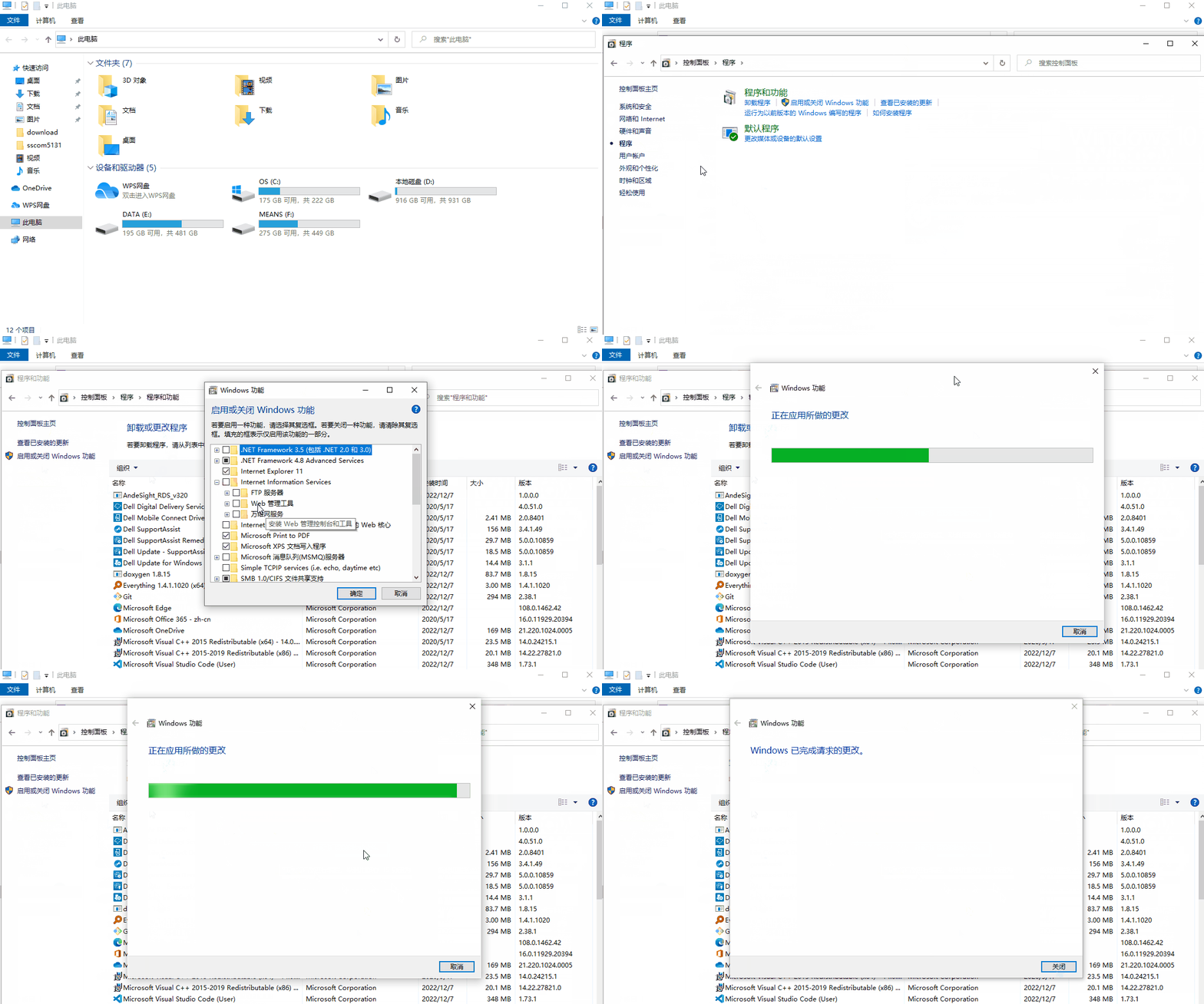
打开控制面板,点击“程序”
点击“程序与功能”
点击左侧“启用或关闭Windows功能”
在弹出的对话框勾选“Internet Information Services”
展开“Internet Information Services”下的内容也全部勾选
操作如下图:
配置IIS Web服务
如果成功安装了IIS,接下来可进行如下操作:
打开“开始”菜单
选择“Windows管理工具”
在展开的选项里点击"Internet Infomation Services(IIS)管理器“(如果成功安装了会有这个选项)
如图所示:

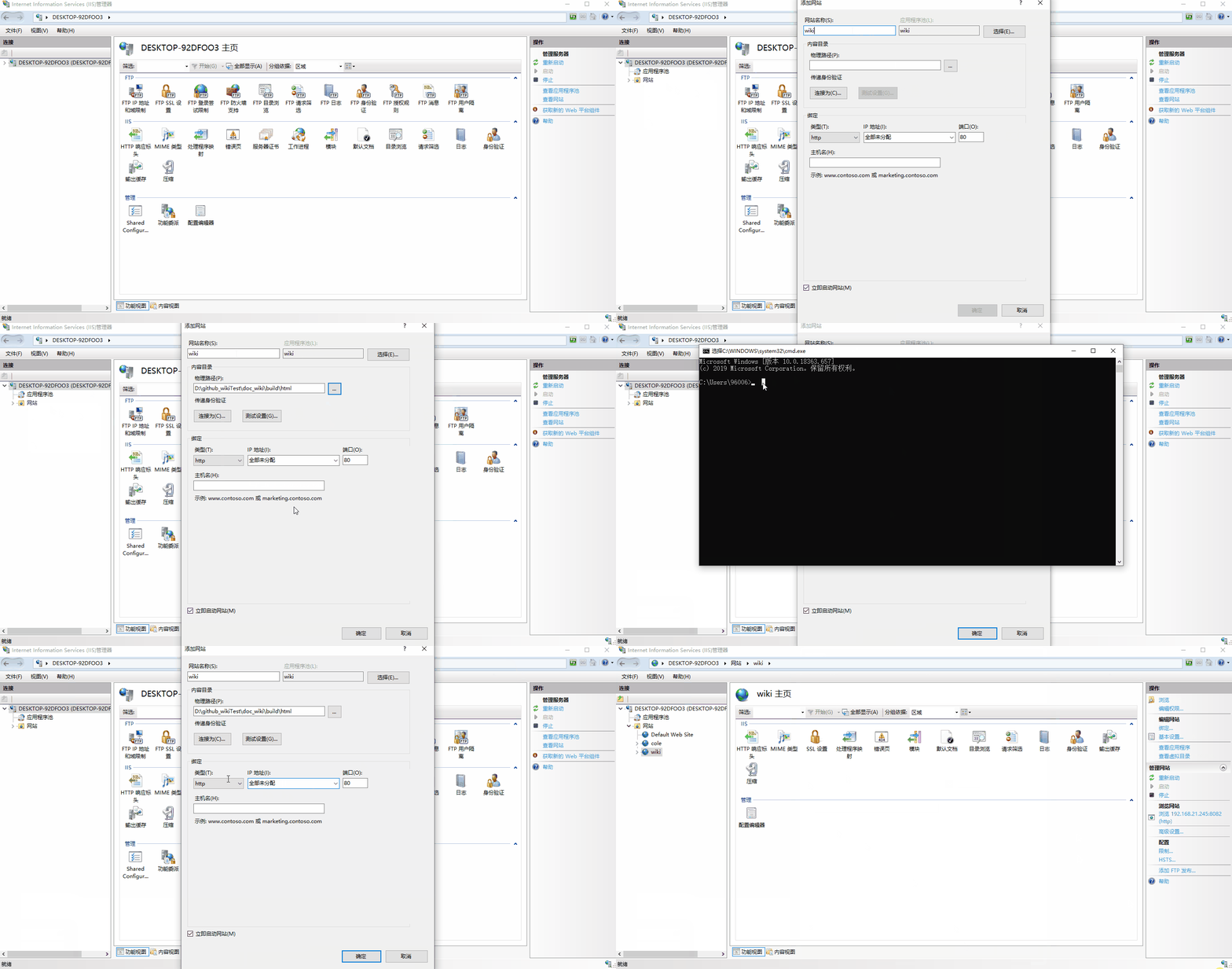
在弹出的"Internet Infomation Services(IIS)管理器“软件页面里进行如下操作:
展开左侧选项右键”网站“点击添加网站;
”网站名称“随便设置,”应用程序池“默认即可;
”物理路径“这个需要指定到自己的.html文件夹下;
”传递身份验证“默认即可;
”IP地址“可打开CMD,输入ipconfig查看,”端口“这个可设置成8082(为了防止和其他的冲突);
”主机名称“不设置;
操作示意图:
至此已经完成了网站的部署,但还需进行端口的出入站规则设置
2.2. 入站规则设置
打开”网络和Internet设置“;
点击”windows防火墙“;
点击”高级设置“
点击”入站规则“,右键”新建规则“;
在弹出的对话框中”规则类型“选择”端口“,然后下一步;
”协议和端口“勾选”TCP".勾选“特定本地端口”,填入8000-8090(这个设置只要包含之前设置的端口8082即可),然后下一步;
”操作“直接下一步;
”配置文件“也下一步;
名称填入wiki_8000-8090方便记忆即可,然后点击完成;
操作如下图:

至此已经完成配置!!!
访问网站
接下来我们访问网站观看下效果:
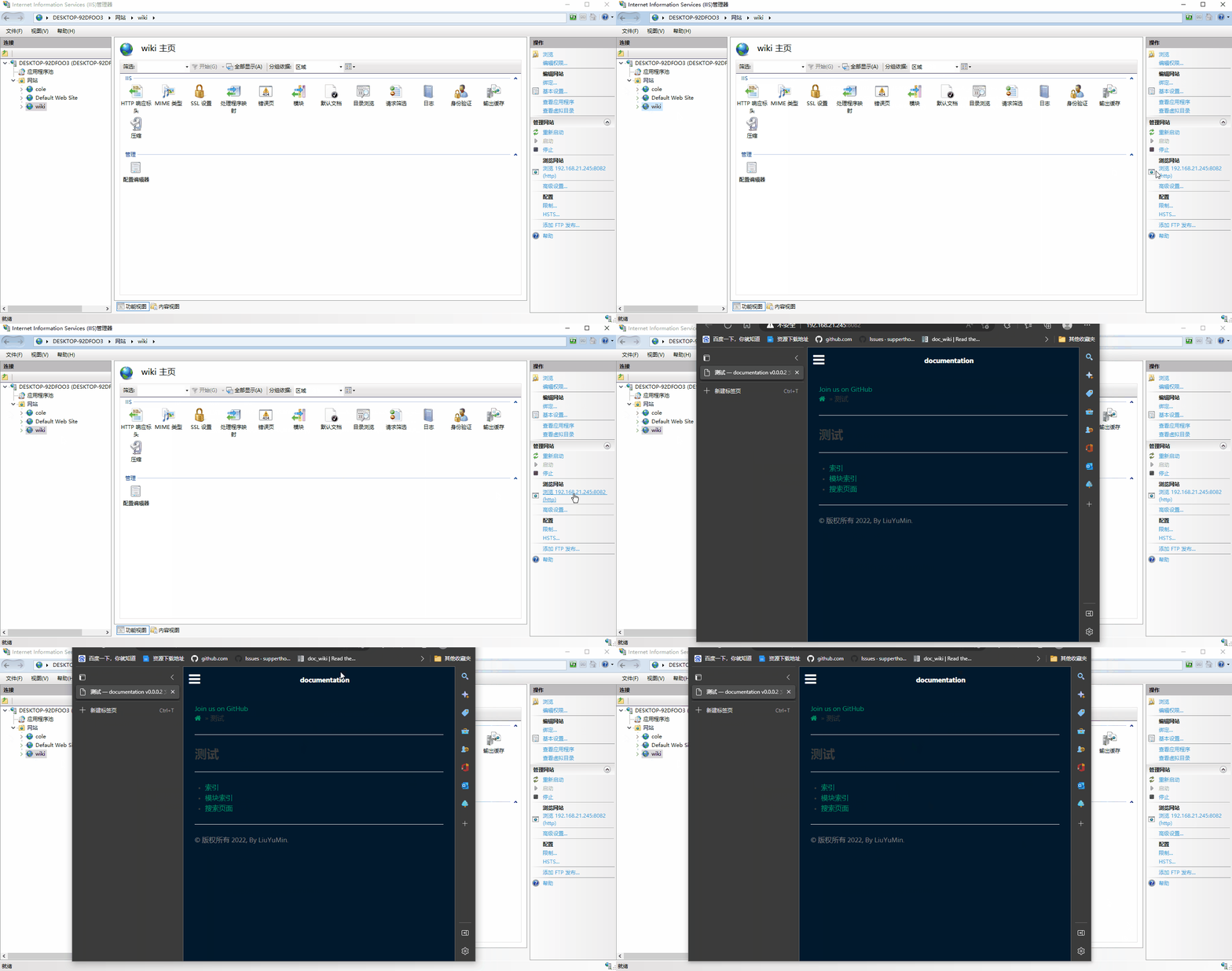
如果出现无法访问的情况下,需关闭防火墙在进行设置!!!